

Guia en SmartFact Online
1. Ingresar MENU > PRODUCTOS > MOSTRAR TODOS.
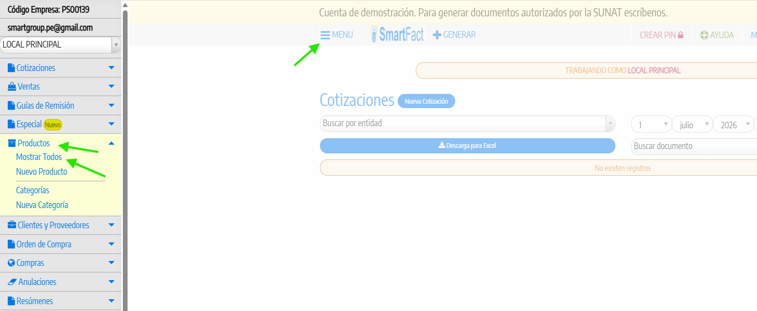
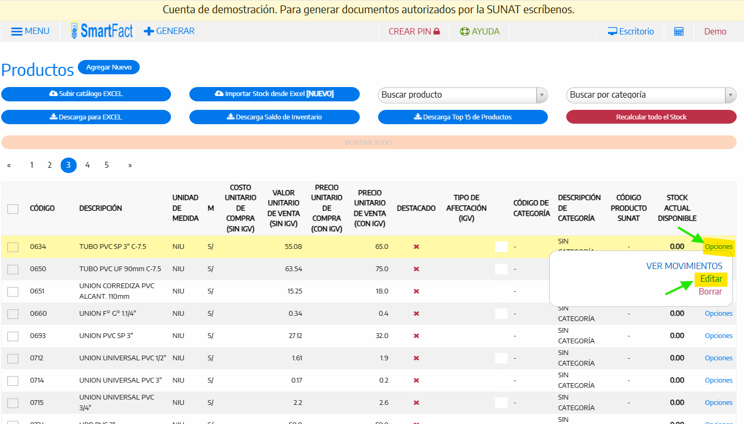
2. Seleccionado el producto se va a la parte final: OPCIONES > EDITAR.
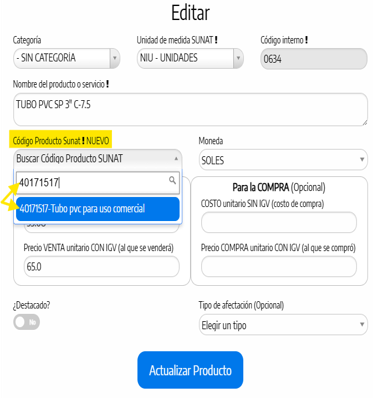
3. Ingresar en el cuadro de “Código Producto Sunat ! NUEVO” e introducir el código producto o código clase, por último, presionar en “Actualizar Producto”.
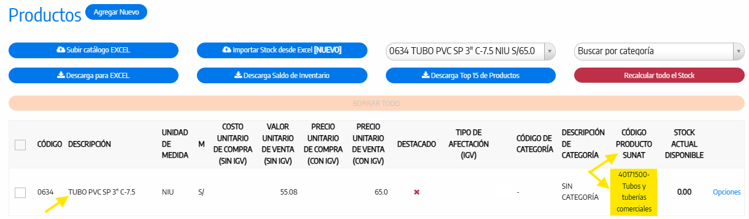
4. Verificar el cambio
Buscador de Códigos: Cómo encontrar y copiar el código correcto en segundos
Hemos desarrollado una pagina donde podra buscar el codigo sunat de manera mas facil. Este se encuentra en el siguiente link:
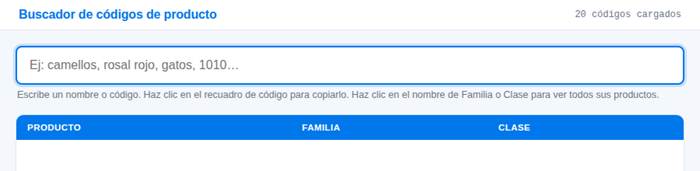
Resumen rápido
- Escribe un nombre, parte de un nombre, o un código para buscar.
- Haz clic en la fila de un Producto (en cualquier parte) para copiar su código.
- Haz clic en el recuadro de código de la columna Clase para copiar ese código.
- Haz clic en el nombre de Familia o Clase para ver todos los productos de esa categoría.
- Combina texto o categorías con más palabras para reducir los resultados.
Si tienes dudas adicionales sobre el uso de la herramienta, contactanos.
GUÍA BUSCADOR:
Esta guía explica, paso a paso, cómo usar la herramienta de búsqueda de códigos de producto. No necesitas instalar nada: la herramienta funciona directamente en tu navegador (Chrome, Edge, Firefox, etc.), desde la computadora o el celular.
1. ¿Qué hace esta herramienta?
Permite encontrar el código de 8 dígitos correcto de un producto simplemente escribiendo su nombre. También puedes buscar directamente por código si ya conoces parte de él.
- Ingresa a https://smartfact.pe/buscador-codigos
- Escribes el nombre del producto (o parte de él, incluso con errores de tipeo).
- La tabla muestra todas las coincidencias posibles.
- Haces clic para copiar el código, listo para pegarlo en el campo codigo Producto Sunat de SmartFact.
2. Buscar un producto por nombre
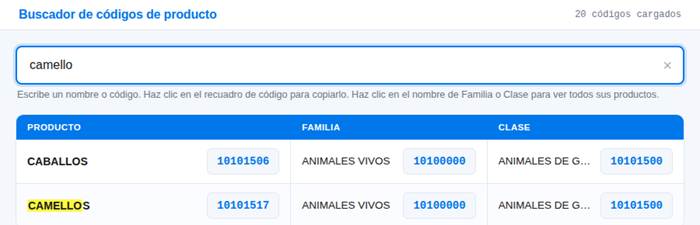
Paso 1: Escribe el nombre del producto en la barra de búsqueda
Por ejemplo, escribe “camello”. La tabla mostrará automáticamente todos los productos que coincidan, resaltando en amarillo la parte del texto que encontró.
| 💡Tip: No necesitas escribir el nombre completo ni en el orden exacto. Puedes escribir palabras parciales o en cualquier orden — por ejemplo, escribir “indi con” también encuentra “COBAYAS O CONEJILLOS DE INDIAS”. Y si te equivocas al escribir una letra, la búsqueda igual encuentra el producto. |
3. Copiar el código de un producto
Paso 2: Haz clic en cualquier parte de la fila del producto
En la columna PRODUCTO, puedes hacer clic en cualquier parte de la casilla — el nombre, el espacio en blanco, o el recuadro azul del código — y el código de 8 dígitos se copiará automáticamente a tu portapapeles.
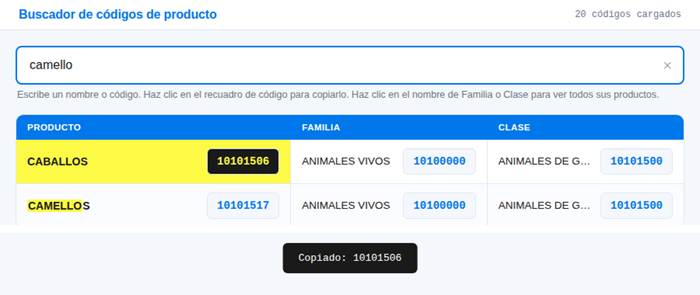
Verás un mensaje de confirmación en la parte inferior de la pantalla, indicando qué código se copió. A partir de ahí, solo debes pegarlo (Ctrl+V) en el Producto de SmartFact.
| 💡Tip: En la columna CLASE, solo el recuadro azul con el código copia el número — el nombre de la clase tiene otra función (ver sección 5). |
4. Buscar directamente por código
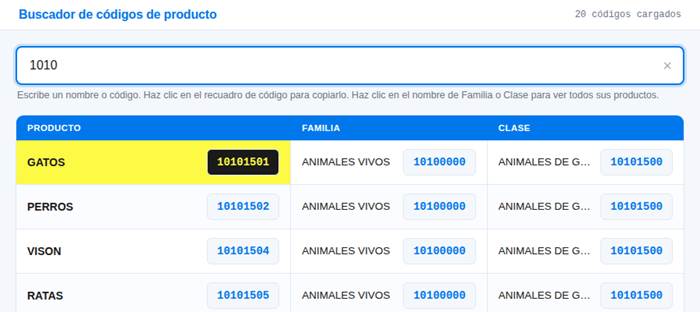
Paso 3: Escribe parte de un código numérico
Si ya conoces parte del código, puedes escribirlo directamente en la misma barra de búsqueda. Por ejemplo, escribe “1010” y la tabla mostrará todos los productos cuyo código de producto, familia o clase contenga esos números.
| 💡 Tip: Puedes combinar texto y números en la misma búsqueda, por ejemplo “camello 1010”, y el sistema buscará productos que cumplan ambas condiciones a la vez. |
5. Ver todos los productos de una Familia o Clase
Si quieres ver todos los productos que pertenecen a una misma categoría (por ejemplo, todos los de “ANIMALES DE GRANJA”), puedes hacerlo con un clic, sin necesidad de escribir nada.
Paso 4: Haz clic en el nombre de la Familia o la Clase
Haz clic sobre el texto (el nombre, no el código) en la columna FAMILIA o CLASE. Aparecerá una ventana de confirmación preguntando si deseas ver todos los productos de esa categoría.
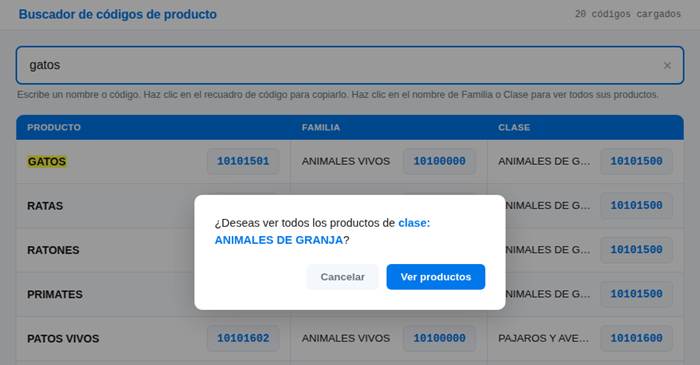
Paso 5: Confirma para ver todos los productos de esa categoría
Al presionar “Ver productos”, la barra de búsqueda se completa automáticamente con el nombre de la categoría, y la tabla se actualiza mostrando todos los productos que pertenecen a ella.
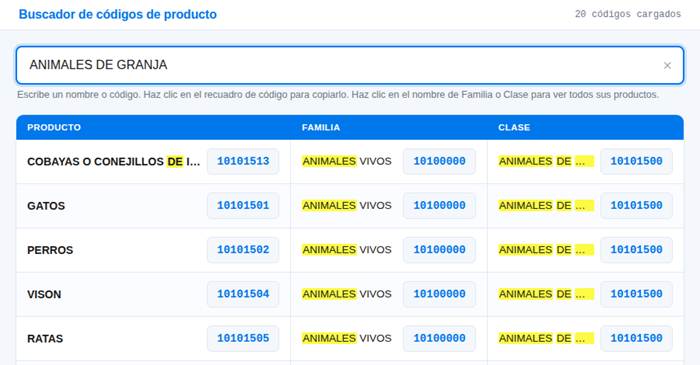
Paso 6: Sigue escribiendo para reducir los resultados
Como el texto de la categoría queda escrito en la barra, puedes seguir escribiendo para filtrar aún más dentro de ese grupo. Por ejemplo, si después de ver “ANIMALES DE GRANJA” agregas la palabra “to”, la tabla se reduce mostrando solo los productos de esa clase que contienen “to” en su nombre (como GATOS y RATONES).
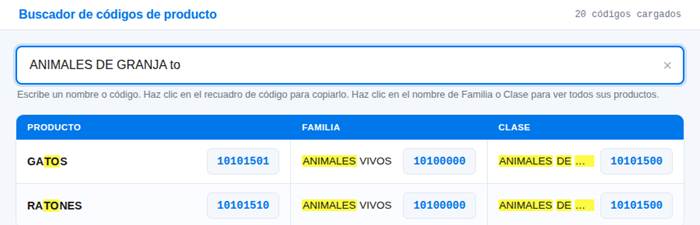
| 💡Tip: Para volver a empezar, simplemente borra el texto de la barra de búsqueda usando la ✕ que aparece a la derecha, o selecciona todo el texto y bórralo manualmente. |
6. Usar la herramienta desde el celular
La herramienta funciona igual desde un celular o tablet. Las tres columnas (Producto, Familia, Clase) se mantienen siempre visibles una junto a la otra, ajustando el tamaño del texto para que todo se vea correctamente sin necesidad de hacer zoom.
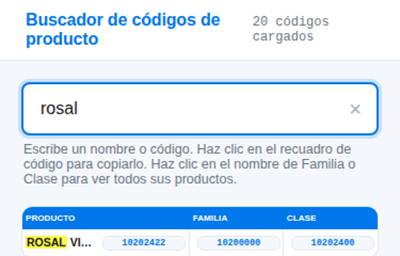
| 💡Tip: Si el nombre de un producto es muy largo y no cabe completo, puedes mantener presionado sobre el texto para ver el nombre completo. |
0 Comments